본문으로 건너뛰기
도구 목록
Reddy 앱 아이콘 — 어두운 타일 위 흰 R 마크.

Reddy

게임 개발 AI IDE

게임 만들 때는, Reddy

코드를 쓰고, 빌드하고, 에디터에 작업을 요청해 보세요. Reddy는 게임 만드는 데 필요한 일을 한곳에 모은 IDE예요.

Windows 10/11 (64비트)

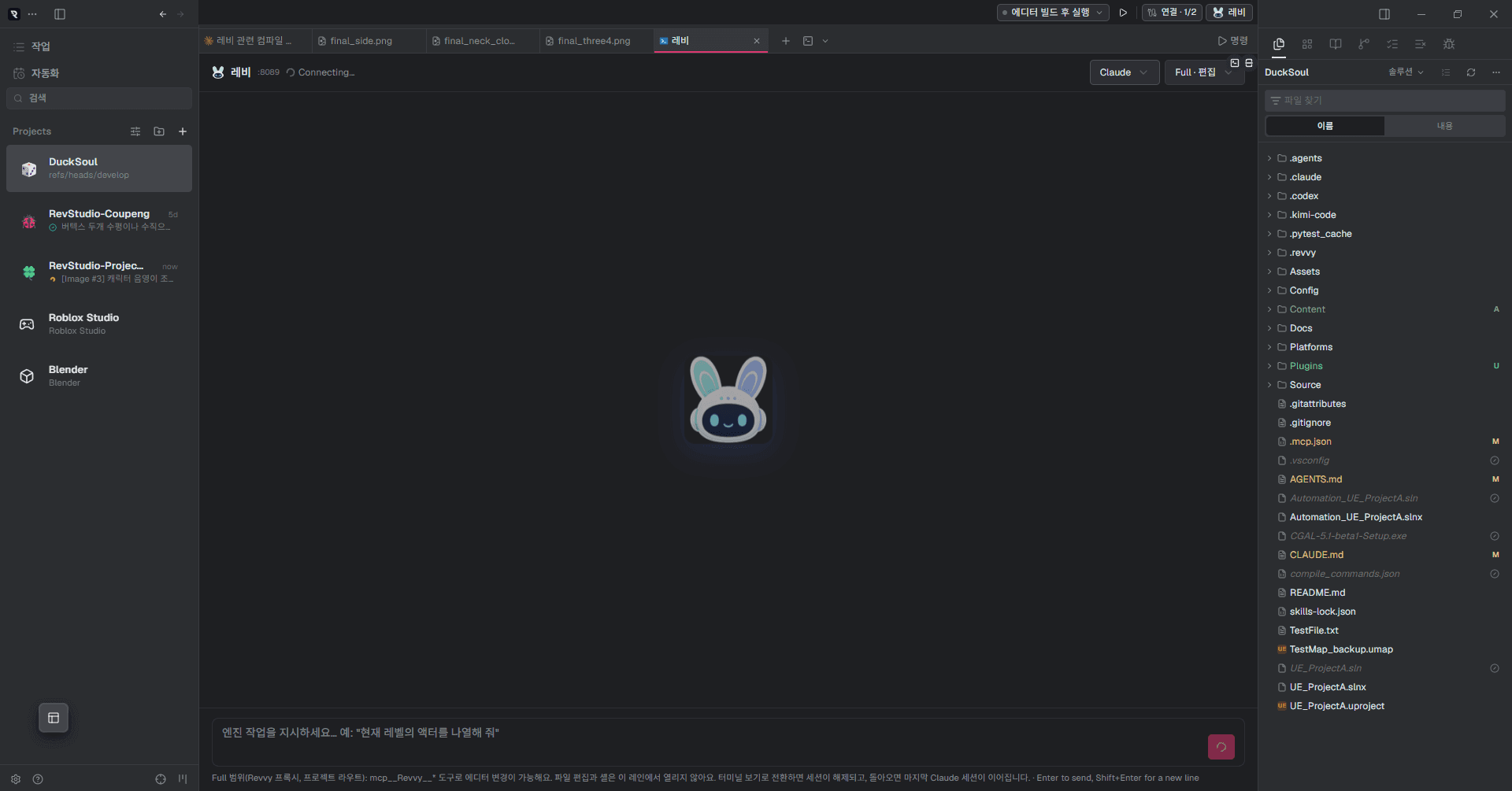
Reddy 창. 왼쪽에 프로젝트 목록, 가운데 레비 탭, 오른쪽에 언리얼 프로젝트의 솔루션 탐색기, 위쪽에 에디터 빌드 후 실행 버튼이 있습니다.
DuckSoul을 개발하는 Reddy 작업 화면.

01 / PROJECT

프로젝트를 열면, 작업 준비

게임 프로젝트 폴더를 추가하면 엔진을 확인하고 에디터 연결을 준비해요. 코드와 에셋을 한 작업 공간에서 살펴볼 수 있어요.

프로젝트 연결 자세히 보기
  • 프로젝트에 맞는 엔진 연결

    프로젝트 파일을 확인해 Unreal·Unity·Godot·Roblox를 구분해요.

  • 에디터 연결 준비

    첫 연결에 필요한 브리지를 설치해요. 업데이트나 플러그인 활성화가 필요하면 안내해 드려요.

  • AI 작업 연결

    에디터를 조회하거나 편집할 수 있도록 AI 도구의 연결을 설정해요.

  • 수정한 파일 확인

    업데이트 전에 직접 수정한 파일이 있는지 확인해요. 변경된 파일이 있으면 알려 드리고 설치를 멈춰요.

프로젝트의 결정과 작업 규칙을 공유 메모에 남겨 다음 대화에서도 참고할 수 있어요.
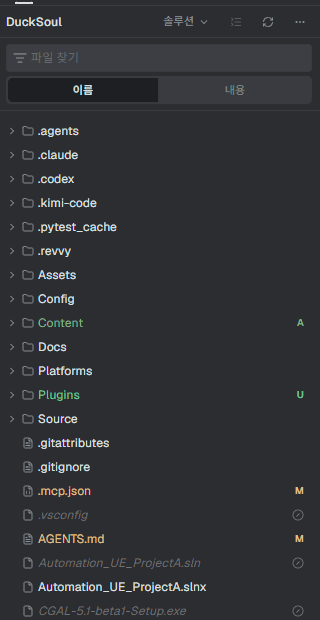
솔루션 탐색기. DuckSoul 프로젝트의 Content·Source·Plugins 와 .mcp.json, AGENTS.md 가 보이고 오른쪽에 git 상태 표시가 붙어 있습니다.
프로젝트의 코드와 에셋을 모아 보여 주는 탐색기.

02 / BUILD & DEBUG

코드를 고치고, 바로 빌드

프로젝트에 맞는 실행 구성을 골라 빌드하고 디버그해요. 오류를 누르면 문제가 있는 코드로 이동할 수 있어요.

IDE 상단 실행 바. 에디터 빌드 후 실행 드롭다운, 실행 버튼, 연결 1/2 표시가 있습니다.
실행 구성을 고르고 실행 버튼을 누르세요.

03 / REVVY

에디터에 필요한 작업을 요청하세요

레비 마스코트 — 민트와 라벤더 귀를 가진 흰 토끼 로봇.

“현재 레벨의 액터를 보여 줘.” 레비 탭에서 이야기하면 실행 중인 에디터를 살펴보거나 편집할 수 있어요.

레비 탭의 툴바. 왼쪽에 레비와 포트 :8089, 오른쪽에 Claude 와 Full · 편집 선택이 있습니다.
사용 중인 AI와 작업 권한을 툴바에서 확인할 수 있어요.
  • Claude 또는 Codex 연결
  • Safe는 조회, Full은 편집
  • 설치한 CLI에서 제공하는 모델 선택
  • 이전 대화를 이어가거나 새 대화 시작

AI나 작업 권한을 바꾸면 새 대화가 열려요. Claude에서는 /resume으로 이전 대화를 불러올 수 있어요.

지원하는 엔진과 도구

Unreal Engine 5.8

블루프린트·에셋·머티리얼·애니메이션 편집, 플레이 테스트, 빌드·디버그

Revvy 에디터 플러그인

Godot 4.5+

씬·프로퍼티 편집, 플레이 테스트, 뷰포트 캡처, 프로젝트 임포트·디버그

GDScript 브리지

Unity 6000.3+

씬·프리팹 편집, 플레이 테스트, 뷰포트 캡처, 솔루션 컴파일·디버그

에디터 패키지

Blender 4.5 LTS / 5.x

메시·UV·애니메이션 검사, 메시·머티리얼 편집, 임포트·익스포트

Blender 브리지

Roblox Studio

게임 트리 탐색, 스크립트 편집, 플레이 테스트, 메시·머티리얼 생성

스튜디오 내장 MCP 서버

Blender와 Roblox는 Tool workspace로 연결할 수 있어요. Roblox에는 빌드 실행 구성이 제공되지 않아요.

조금 더 자세히

코드와 프로젝트를 한눈에

코드 편집기, 터미널, Git, 브라우저를 같은 창에서 사용해요. 게임 프로젝트에 맞춘 탐색기와 코드 기능도 함께 제공해요.

  • 게임 프로젝트 탐색기

    빌드 중 생기는 임시 폴더를 숨기고 코드와 에셋을 중심으로 보여 줘요.

  • 코드 탐색과 편집

    자동완성, 정의로 이동, 참조 찾기, 이름 바꾸기를 지원해요. Unreal 프로젝트는 C++ 파일을 열 때 코드 인덱스를 준비해요.

  • C++와 블루프린트 연결 확인

    에디터가 열려 있으면 UCLASS 선언 위에서 해당 클래스를 상속한 블루프린트 수를 확인할 수 있어요.

  • 여러 작업을 나란히

    워크트리를 나눠 여러 작업과 AI를 함께 실행하고, 정해진 시간에 자동화 작업을 돌릴 수 있어요.

엔진별 빌드·디버그 기능
엔진실행 구성하는 일
Unreal에디터 빌드 후 실행에디터 타깃을 컴파일하고 성공하면 에디터를 열어요.
에디터 빌드에디터 타깃을 컴파일해요. 에디터는 열지 않아요.
에디터 실행마지막으로 빌드한 에디터를 열어요.
에디터 디버그컴파일된 에디터를 디버거로 실행해요.
자동화 테스트프로젝트의 자동화 테스트를 헤드리스로 실행해요.
Unity에디터 열기프로젝트를 Unity 에디터에서 열어요.
솔루션 컴파일Unity가 생성한 C# 솔루션을 컴파일해요.
에디터에 연결실행 중인 Unity 에디터에 디버거를 연결해요.
Edit Mode 테스트Unity Test Framework를 배치 모드로 실행해요.
Godot에디터 열기프로젝트를 Godot 에디터에서 열어요.
프로젝트 임포트헤드리스 임포트로 스크립트 오류를 확인해요.
현재 씬 디버그Godot 에디터의 디버거에 연결해요.
GUT 테스트GUT을 헤드리스로 실행해요.
  • 프로젝트의 설정에서 실제 빌드 타깃을 찾아 사용해요.

  • 컴파일 오류와 한국어 Windows의 콘솔 출력을 읽을 수 있어요.

  • 엔진별 디버거에 연결해 중단점으로 실행을 살펴볼 수 있어요.

게임 개발 작업을 위한 스킬

블루프린트, 머티리얼, 애니메이션처럼 자주 다루는 작업의 스킬이 포함되어 있어요. AI가 필요한 작업에 맞춰 참고해요.

  • 앱에 포함된 스킬

    별도 다운로드 없이 사용하는 AI 도구의 폴더에 설치해요.

  • 직접 수정한 내용 보존

    업데이트할 때 사용자가 바꾼 스킬은 그대로 두어요.

  • 작업에 필요한 내용 참고

    현재 요청에 맞는 스킬을 골라 읽어요.

이런 작업을 다뤄요

  • 블루프린트
  • 니아가라
  • 랜드스케이프
  • 머티리얼
  • 메타사운드
  • UMG 위젯
  • 게임플레이 어빌리티
  • 캐릭터 무브먼트
  • 월드 파티션
  • 레벨 시퀀서
  • 리플리케이션
  • PIE 테스트

Unreal, Unity, Godot, Roblox와 공통 개발 작업을 위한 스킬이 포함되어 있어요.

작업 권한 설정

조회만 할지, 에디터를 편집할지 선택하세요. 현재 권한은 대화창 툴바에서 확인할 수 있어요.

새 프로젝트는 Full로 시작해요
설정에서 기본 권한을 바꾸면 이후 추가하는 프로젝트는 Safe로 열려요.
Safe는 조회, Full은 편집
Safe에서는 에디터와 로그, 스크린샷을 읽을 수 있어요. 이 연결에서는 파일 편집이나 셸을 실행하지 않아요.
권한을 끄면 연결도 종료
설정에서 권한을 회수하면 진행 중인 연결이 닫혀요.
에디터 연결은 이 PC 안에서
브리지와 MCP 서버는 로컬에서 연결돼요. AI 모델과의 통신은 사용하는 CLI를 통해 이루어져요.
실행할 수 없는 작업 안내
권한이 부족한 요청은 실행하지 않고 이유를 알려 드려요.

REDDY / WINDOWS

시작하기

Windows용 다운로드

Windows 10/11 (64비트)

  1. Reddy 다운로드

    Windows 설치 파일을 받아 설치하세요.

  2. AI 도구 로그인

    Claude Code 또는 Codex를 설치하고 로그인하세요.

  3. 프로젝트 추가

    사용하는 게임 엔진의 프로젝트 폴더를 추가하세요.

  4. 빌드해 보기

    Unreal 프로젝트라면 실행 바에서 ‘에디터 빌드 후 실행’을 선택하세요.

  5. 레비 탭에서 시작

    ‘현재 레벨의 액터를 보여 줘’처럼 간단한 요청부터 해 보세요.

Blender와 Roblox는 왼쪽 목록의 + → Tool workspaces에서 추가할 수 있어요.

Windows 설치 안내

현재 설치 파일은 코드 서명이 없어 Windows SmartScreen에 ‘알 수 없는 게시자’ 경고가 표시될 수 있어요. 설치 파일의 출처를 확인한 뒤, 설치를 계속하려면 [추가 정보] → [실행]을 선택하세요.

서명된 설치 파일이 제공되면 안내를 업데이트할게요.

코드 서명 인증서 · 아직 적용되지 않음

자주 묻는 질문

어떤 AI를 쓰나요?

설치하고 로그인한 Claude Code 또는 Codex를 연결해요. Reddy에서 별도의 API 키를 입력할 필요는 없어요.

프로젝트 데이터는 어떻게 처리되나요?

에디터와 Reddy는 이 PC 안에서 연결돼요. AI 요청에 포함되는 데이터는 사용하는 CLI와 AI 서비스의 설정 및 정책에 따라 처리돼요.

에디터를 켜 두어야 하나요?

에디터를 조회하거나 수정할 때는 열려 있어야 해요. 코드 탐색과 빌드는 에디터가 꺼져 있어도 사용할 수 있어요.

어디까지 빌드할 수 있나요?

현재 빌드는 Windows의 에디터 타깃까지 지원해요. 게임 쿠킹·패키징과 Roblox 실행 구성은 제공하지 않아요.

어떤 엔진 버전을 지원하나요?

Unreal은 5.8, Unity는 6000.3 기준이에요. Godot은 4.5 API를 기준으로 만들고 4.6.1에서 확인했어요.

AI 사용료는 어떻게 되나요?

연결한 AI 서비스의 계정과 요금제가 적용돼요. 사용 중인 서비스의 이용 조건을 확인해 주세요.

크레딧

  • Orca ↗MIT · Reddy 가 기반으로 삼은 오픈소스 IDE
  • VibeUE ↗Kevin Buckley · MIT · Revvy 언리얼 플러그인의 바탕